
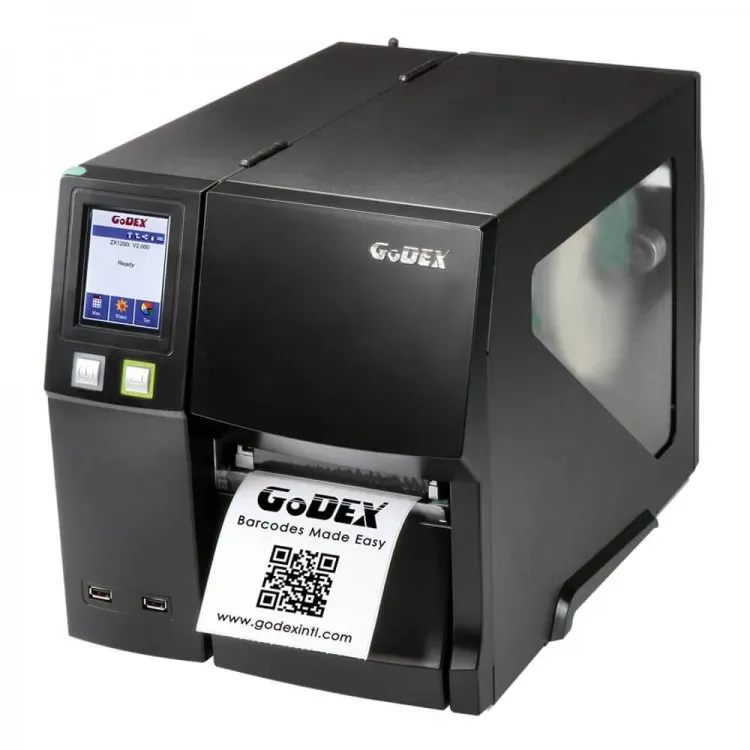
Godex Yazıcı Kurulumu, etiket baskı süreçlerini hızlandıran, güvenilirlik ve profesyonellik sunan temel bir rehber olarak karşımıza çıkar ve işletmenizin ürün ambalajları ile envanter etiketlerinde tutarlı sonuçlar elde etmesini sağlar. Bu başlangıç noktası, sürücü kurulumundan ağ bağlantılarına kadar her adımı kapsar ve gerekli donanımları toplamadan önce hangi işletim sistemi üzerinde çalıştığınızı netleştirmenize yardımcı olur. Doğru adımları takip ederek Godex etiket yazıcı sürücüsü ile uyumlu sürücüyü kurmak, yazıcıyla bilgisayar arasındaki iletişimi güvence altına alır ve kalıcı hataları önlemeye katkıda bulunur. Ağ üzerinden baskı paylaşımları için farklı cihazların aynı anda sorunsuz çalışmasını sağlayan ağ bağlantısı ayarları, yönlendiriciler ve güvenlik politikaları ile uyumlu olmalıdır; bu sayede verimlilik artsar. Etiket baskı kalitesine yönelik ipuçları ile kalibrasyon, DPI ayarları ve sensör konumlarının doğru yapılandırılması gibi temel noktalar özetlenir ve web için SEO dostu bir giriş oluşturulur.
Godex Yazıcı Kurulumu: Hazırlıklar ve Gereklilikler
Godex Yazıcı Kurulumu, etiket baskı süreçlerinizi hızlandırmak ve güvenilir bir çıktı almak için öncelikle doğru hazırlıkları gerektirir. Hangi işletim sistemi üzerinde çalıştığınızı belirleyin (Windows, macOS veya Linux) ve buna göre gerekli sürücüleri temin edin. Ayrıca yazıcı için uygun kabloları ve doğrulanmış sürücü dosyalarını edinmek, kurulum sürecinin sorunsuz ilerlemesini sağlar.
Bu aşamada özellikle Godex etiket yazıcı sürücüsü ve model uyumluluğu kritik rol oynar. Üreticinin resmi sitesinden doğru modelinizi seçerek sürücüyü indirmek, kurulumun en temel adımıdır. USB kablosu veya ağ (LAN) bağlantısını planlayın; bazı modeller USB üzerinden çalışır, bazıları ise ağ üzerinden paylaşılabilir. Ayrıca baskı yapacağınız etiketlerin boyutu, çözünürlüğü (DPI) ve materyal türü gibi temel bilgileri önceden belirlemekte fayda var.
Windows ve macOS İçin Godex Etiket Yazıcı Sürücüleri ve Kurulum Adımları
Windows için: Sürücüyü bilgisayarınıza yükleyin, ardından yazıcıyı USB üzerinden bağlayın. Sürücü yüklemesi tamamlandığında Denetim Masası > Cihazlar ve Yazdırıcılar bölümü üzerinden yazıcınızı bulun ve varsayılan yazıcı olarak ayarlayın. Gerekirse yazıcı parametrelerini (örnek DPI, etiketteki yönlendirme, baskı bölümü) önceki ayarlara göre yapılandırın. Bu adım, Godex etiket yazıcı sürücüsü ile doğrudan ilişkilidir ve baskı kalitesinde belirgin farklar yaratabilir.
macOS için: Sistem Tercihleri > Yazıcılar ve Tarayıcılar bölümünden Godex yazıcısını ekleyin. Özellikle sürücünün macOS ile uyumlu olduğundan emin olun; bazı modeller için kod tabanlı sürücüler veya ek yazılım gerekir. Ayrıca etiketteki doğruluk için yazdırma yönü ve kaydırma ayarlarını dikkatlice kontrol edin. Bu adımlar, sürücü kurulumunun doğru yapılması ve çıktının istenen yönde ilerlemesi açısından kritiktir.
Godex Yazıcı Ağ Kurulumu ve Ağ Paylaşımı
Ağ bağlantısı kurulduğunda yazıcıyı bir ağ yazıcısı olarak ekleyin ve IP adresi atayın. Bu adım, ağ üzerinden birden çok kullanıcının aynı Godex yazıcıya erişimini sağlar ve kurumsal çalışma akışını kolaylaştırır. Yazıcıyı ağ üzerinde paylaştırırken, doğru güvenlik ayarlarını uygulamaya özen gösterin ve ağ topolojisine uygun olarak yazdırma kuyruğunu yönetmeyi unutmayın.
Godex yazıcı ağ kurulumu sırasında, güvenlik duvarı ve erişim izinlerini kontrol etmek önemlidir. IP tabanlı kurulumlar, yazıcıya doğrudan bağlantı sağlayabileceğinden, ağ yöneticilerinin yazıcıya uygun portları açtığından ve gerektiğinde kullanıcı erişimini sınırlandırdığından emin olun. Bu süreç, güvenli ve istikrarlı bir ağ üzerinden baskı elde etmek için kritik bir adımdır.
Etiket Boyutları, DPI ve Baskı Ayarları: etiket baskı kalitesine yönelik ipuçları
Etiket genişliği ve boyutunun doğru belirlenmesi, baskı kalitesinin en temel unsurlarından biridir. Kullandığınız etiket kartonunun gerçek boyutunu yazdırma yazılımında doğru şekilde belirtin; yanlış boyut ayarı kaydırmalara ve kesim hatalarına yol açabilir. Bu bağlamda DPI (baskı yoğunluğu) değeri tipik olarak 200–300 DPI aralığında kullanılır; yüksek DPI daha keskin çıktı sağlar fakat baskı süresini uzatır ve kartuş/tenör maliyetlerini etkiler.
Ayrıca baskı yönü, sensör konumları ve sensör ayarları da baskı kalitesini doğrudan etkiler. Doğru yönlendirme, sensör hizalanması ve doğru renk/kontrast ayarları ile etiketin kenarları temiz ve hatasız çıkar. Etiket materyalinin türüne göre uygun pigment yoğunlukları ve kontrast ayarları uygulanmalıdır; bu, özellikle renkli baskı yapılacaksa kaliteyi artırır ve istenmeyen izlerin önüne geçer.
İlk Baskı ve Kalibrasyon: Başarılı Bir Başlangıç İçin Adımlar
Kurulum tamamlandığında ilk test baskısını yaparak kalibrasyonu başlatın. Bir test etiketi seçin ve sürücüden uygun ayarları uygulayarak basılı çıktıyı inceleyin. Kalibrasyon sürecinde birkaç deneme yazdırın; çıktı kalitesi, kenar kesimleri ve okutma doğruluğunu kontrol edin.
Gerekirse yazdırma hızını düşürün ve DPI değerini değiştirin. Bazı etiketler için daha düşük hızlar daha temiz ve net baskı sağlar. Besleme mekanizmasını ve lider ayarını kontrol ederek etiketlerin düzgün beslenmesini sağlayın ve test baskılarını birkaç kez tekrarlayın; istenen kaliteye ulaşınca üretime geçebilirsiniz.
Sık Karşılaşılan Sorunlar ve Etiket Baskı Kalitesine Yönelik İpuçları
Sık karşılaşılan sorunlar arasında sürücü bulunamadı hatası, baskı eksikliği veya kesim hataları ve ağ üzerinden yazdırmada görünmeme gibi başlıklar bulunur. Bu sorunlarda önce doğru sürücünün yüklü olduğundan ve yazıcının doğru porta bağlı olduğundan emin olun; gerekiyorsa sürücüyü kaldırıp yeniden yükleyin ve yazıcıyı yeniden başlatın.
Ağ üzerinden yazdırırken yazıcıyı görememe, IP adresinin doğru girilmemesi veya güvenlik duvarı/izinlerin yetersiz olması gibi nedenler sık karşılaşılan durumlardır. Ayrıca sıkışma veya jam sorunlarında besleme yuvasını temizlemek, rulonun düzgün oturduğundan emin olmak ve eski/hasarlı etiketleri kullanmamak etkili çözümlerdir. Etiket baskı kalitesine yönelik ipuçları ile birlikte bu sorunları minimize etmek için ayarları adım adım gözden geçirin.
Sıkça Sorulan Sorular
Godex Yazıcı Kurulumu için temel adımlar nelerdir?
Godex yazıcı kurulumu, önce kullanılan işletim sisteminin belirlenmesiyle başlar (Windows, macOS veya Linux). Ardından Godex etiket yazıcı sürücüsünü indirip kurmak ve yazıcıyı bilgisayara bağlamak gerekir; sürücü yüklendikten sonra etiket boyutu ve DPI gibi baskı ayarları yapılandırılır.
Windows ve macOS’ta Godex Yazıcı Kurulumu sırasında sürücü kurulumu nasıl tamamlanır?
Windows için Denetim Masası > Cihazlar ve Yazdırıcılar yoluyla yeni yazıcı eklenir ve Godex etiket yazıcı sürücüsü doğru porta yüklenir; sürücüyü kurduktan sonra varsayılan yazıcı olarak ayarlayın. macOS’ta Sistem Tercihleri > Yazıcılar ve Tarayıcılar üzerinden yazıcı eklenir; sürücü uyumlu olmalı ve baskı yönü/sensör ayarları kontrol edilmelidir.
Godex yazıcı ağ kurulumu nasıl yapılır ve IP adresi nasıl atanır?
Godex yazıcı ağ kurulumu kapsamında yazıcıya bir IP adresi atayın ve yazıcıyı ağ yazıcısı olarak ekleyin; ağ üzerinden baskı paylaşımı birden çok kullanıcıya olanak tanır. Güvenli bir ağa bağlandığınızdan emin olun ve gerektiğinde güvenlik duvarı ayarlarını kontrol edin.
Etiket baskı kalitesine yönelik ipuçları nelerdir ve Godex Yazıcı Kurulumu bağlamında hangi ayarlar bu kaliteyi etkiler?
Etiket baskı kalitesine yönelik ipuçları kapsamında etiket genişliği doğru girilmeli, DPI genelde 200–300 aralığında ayarlanmalı ve baskı yönü ile sensör konumları doğru ayarlanmalıdır. Ayrıca materyale bağlı pigment yoğunlukları ve kontrast gibi ayarlar da kaliteyi etkiler.
İlk baskı ve kalibrasyon süreci için Godex Yazıcı Kurulumu sonrası hangi adımlar izlenmelidir?
Bir test etiketi ile başlayıp kalibrasyon için birkaç deneme yazdırın; çıktı istenen kaliteye ulaşana kadar baskı hızını düşürüp DPI’yi ayarlayın. Lider ve besleme mekanizması ile etiket yönünün doğru olduğundan emin olun, ardından birkaç kez tekrarlayarak stabil baskıyı elde edin.
Sık karşılaşılan sorunlar ve çözümler kapsamında Godex Yazıcı Kurulumu sırasında hangi sorunlar sık gözlemlenir ve nasıl giderilir?
Sürücü bulunamadı gibi hatalarda doğru sürücünün yüklü olduğundan ve yazıcının doğru porta bağlı olduğundan emin olun; gerekirse sürücüyü kaldırıp yeniden yükleyin. Ağ görünmüyor ise IP ayarlarını kontrol edin, güvenlik duvarı izinlerini açın ve ağ yazıcı paylaşımına uygun erişimleri verin. Baskı eksikliği, jam veya sensör hatası gibi sorunlarda ise sensör konumlarını ve besleme mekanizmasını kontrol edin.
| Konu | Önemli Noktalar |
|---|---|
| Hazırlık ve Gereklilikler |
|
| Sürücü Kurulumu (Windows ve macOS) |
|
| Bağlantılar ve Temel Konfigürasyon |
|
| Baskı Ayarları ve Etiket Boyutları |
|
| İlk Baskı ve Kalibrasyon |
|
| Sık Karşılaşılan Sorunlar ve Çözümleri |
|
| Bakım, Güvenlik ve Performans İpuçları |
|
Özet
Godex Yazıcı Kurulumu, doğru adımları izlediğinizde çok kısa sürede tamamlanabilir ve baskı kalitesi ile verimliliği önemli ölçüde artırır. Sürücü kurulumları, ağ bağlantıları ve etiket boyutları doğru yapılandırıldığında, etiket baskısı işlemleri sorunsuz devam eder. Ayrıca periyodik bakım ve güncel yazılım kullanımı, uzun vadede performansı korur ve işletmenizin üretkenliğini artırır. Godex Yazıcı Kurulumu ile ilgili özel bir model veya konfigürasyon ihtiyacı olanlar için ayrıntıları paylaşırsanız adım adım yardımcı olurum.